
ふぅたこブログのお問い合わせフォームは「WPForms Lite」で作成しています。
普段は、ConoHa WingのメールをGmailでPOP受信をしているのですが、全然メールが来ないと思い、ConoHa Wingのメールを確認しました。
数々のメールがConoHa Wingの「迷惑メール」フォルダに届いていて、Gmailで受け取れていませんでした。
プラグインで改善できましたので、他の方の参考になり、少しでも被害者が減ればと
この記事では「WP Mail SMTP by WPForms」の導入・設定方法を解説します。
(お問い合わせくださった方々に返信できておらず本当に申しわけございません🙇♂️)
まさかConoHa Wingで運用しているWordPressからのメールが、ConoHa Wingの迷惑メールフォルダに入るなんて想像もしていませんでした。
 ふぅたこ
ふぅたこ専門用語が出てきてわかりにくいけど、設定項目は少ないので頑張ろう!
WP Mail SMTP by WPForms プラグインとは
ふぅたこ簡単に言うと、迷惑メールフォルダに入らないように頑張ってくれるプラグイン
- WordPressの「メール不達」問題を、信頼できる外部のSMTPサーバー経由に切り替えることで、根本的に解決してくれるプラグインです。
- 無料版でも、Gmail、SendGrid、その他(ConoHa Wing SMTPサーバー)などにしっかり対応しています。
- 専門知識がなくても、使いやすい「セットアップウィザード」に従うだけで、誰でも簡単に設定が完了します。
- ウェブホスト側でSMTPポートがブロックされていても、API接続などでこの問題を回避し、基本的なメール到達率を確保できる優れものです。
設定環境
このブログのお問い合わせフォームの環境は以下のような条件です。
- WordPress 6.8.3
- フォームのプラグイン:
- WPForms Lite
- 自動返信メールの送信先:
- ConoHa WINGで作成したメールアドレス(独自ドメイン)
- 送信元:
- ConoHa WINGで作成したメールアドレス(独自ドメイン)
- 返信先(Reply-to):
- お問い合わせフォームに入力されたメールアドレス
- ConoHa WINGで作成したメールアドレスは、GmailでPOPを使って連携設定している
WP Mail SMTP by WPForms の設定方法
送信元はConoHa WINGで作成したメールアドレス(独自ドメイン)を設定している場合で解説します。
インストールと有効化
- WordPress管理画面にログインします。
- 「プラグイン」から「プラグインを追加」を選択。
- プラグインの検索で「WP Mail SMTP」を検索。
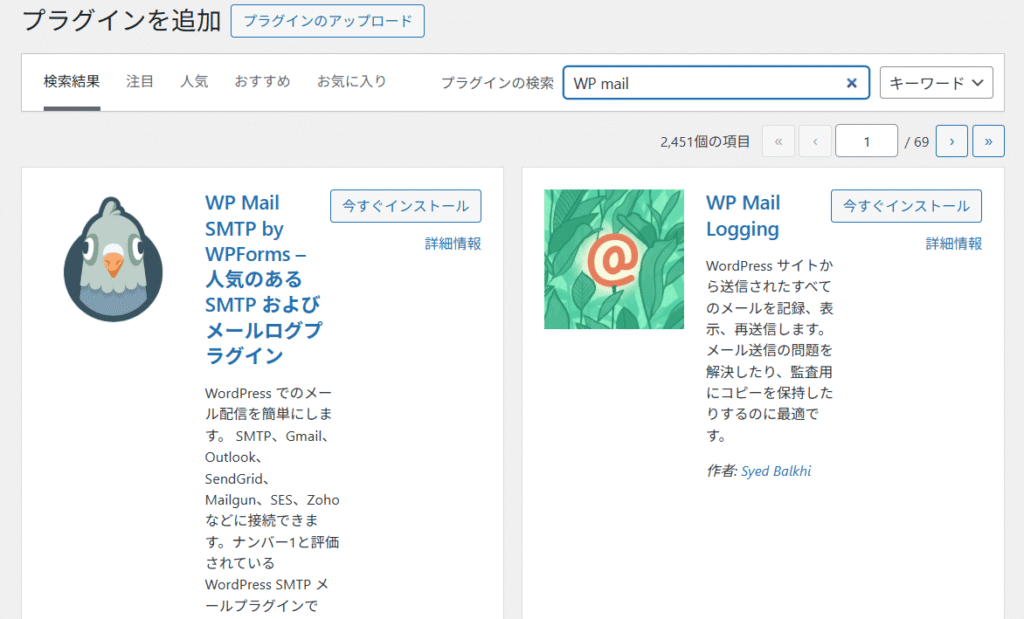
- 「今すぐインストール」を押して「有効化」する。
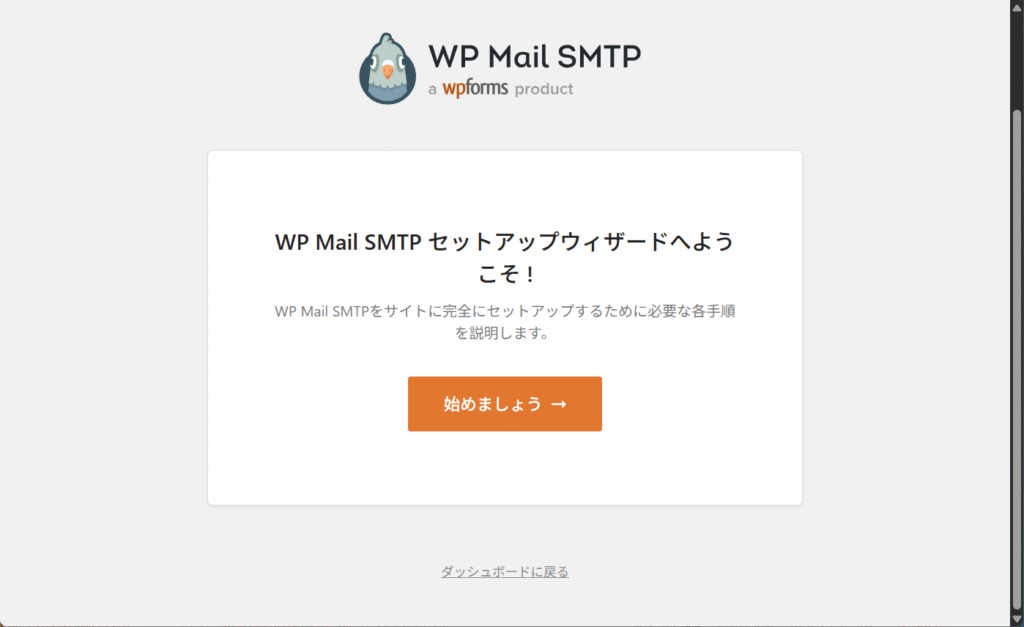
- ようこそ画面が表示されるので「始めましょう」をクリックして進める。
セットアップウィザードを使った設定の説明
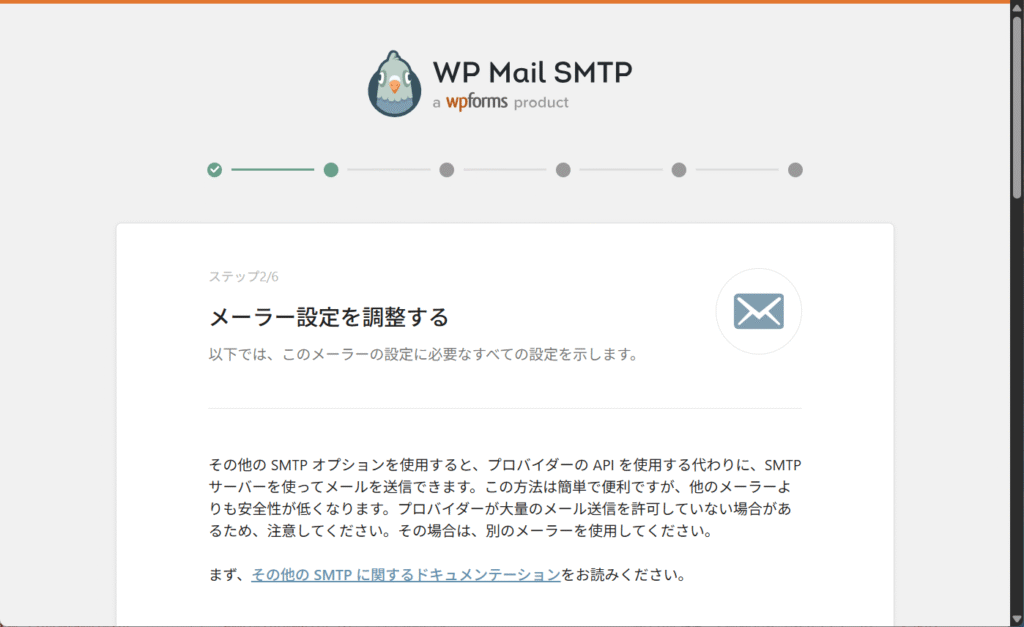
- SMTPメーラーを選択するで一番下にある「その他のSMTP」を選択して、「保存して続行」。
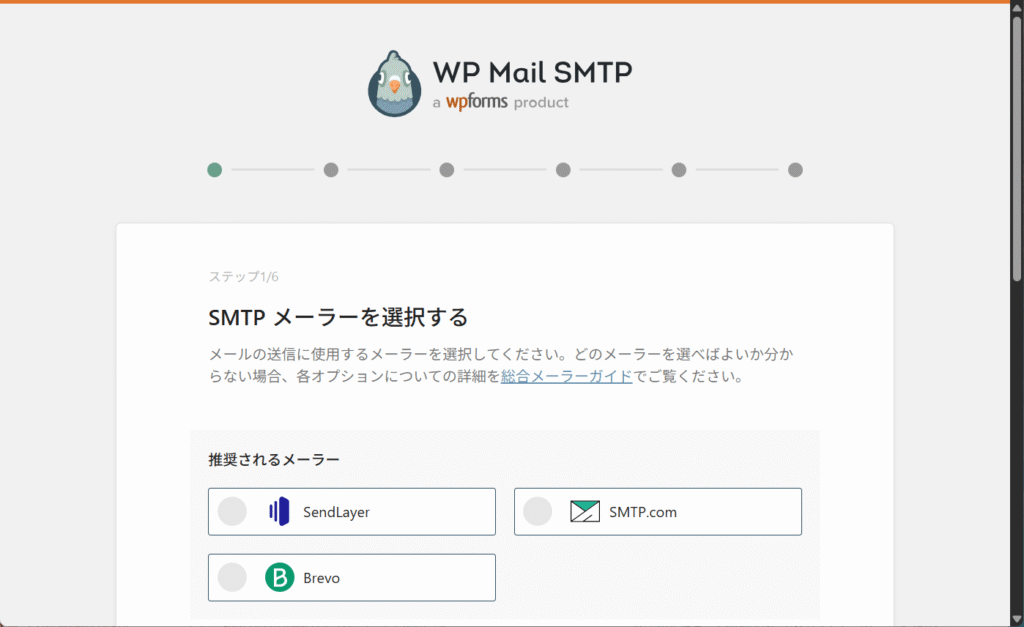
- SMTPメーラーを選択するで一番下にある「その他のSMTP」を選択して、「保存して続行」。
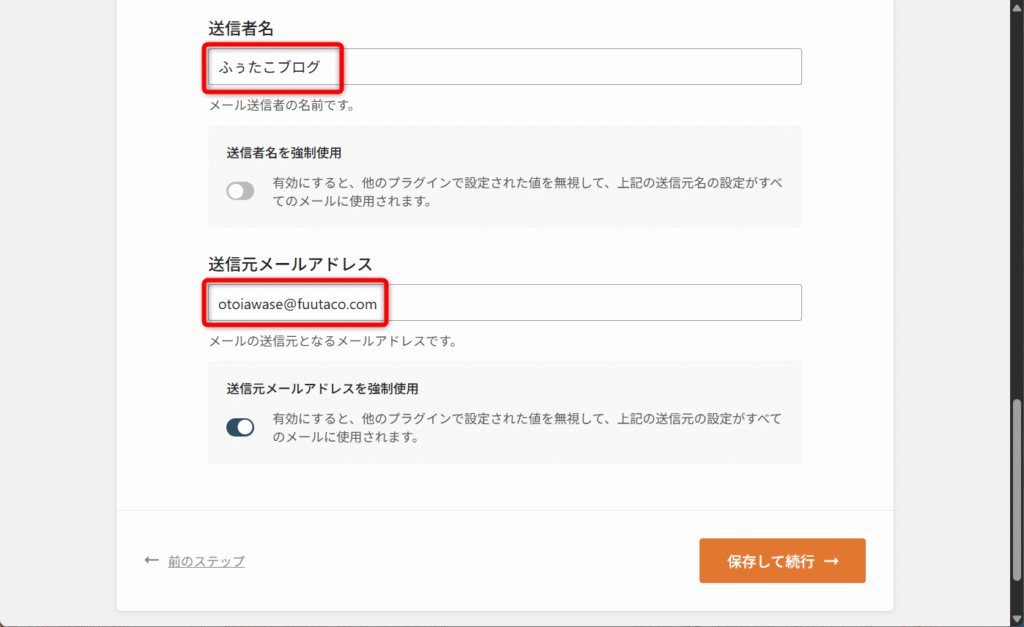
- SMTPホスト、暗号化、SMTPポート、SMTPユーザー名、SMTPパスワード、送信者名、送信先アドレスなどを入力していきます。(画像下に詳細内容があります)
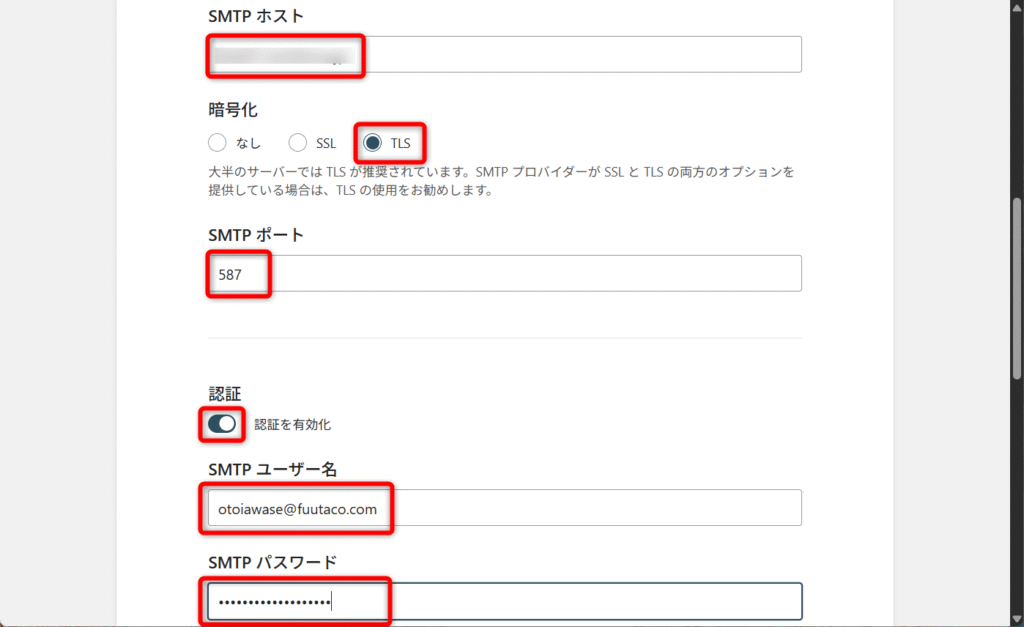
SMTPホスト、SMTPユーザー名、SMTPパスワード
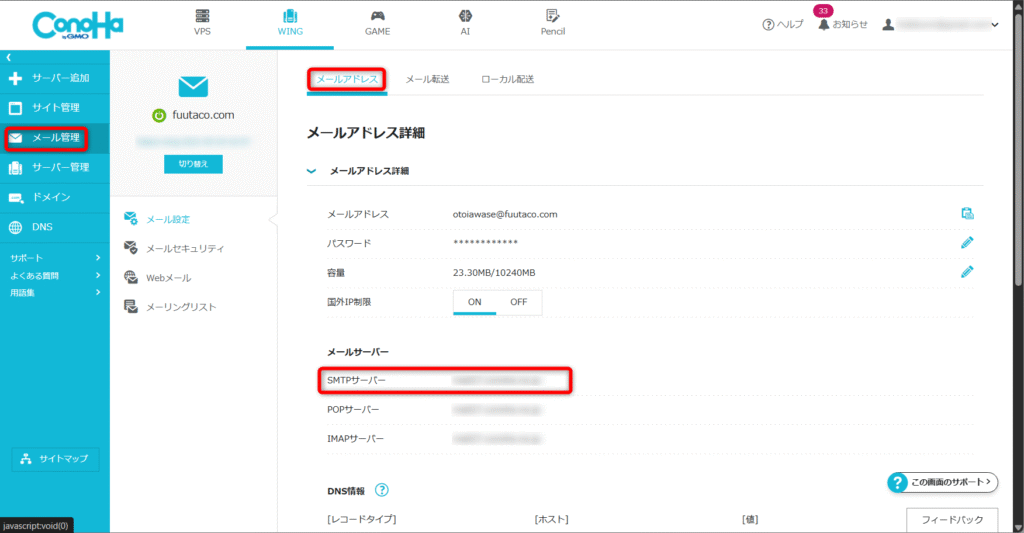
- ConoHa Wingのコントロールパネルにアクセス
- 「メール設定」から「メールアドレス」をクリック
- メールアドレス詳細から「SMTPサーバー」の項目が「SMTPホスト」の値。
- 「メールアドレス」の項目が「SMTPユーザー名」の値。
- 「パスワード」の項目が、「SMTPパスワード」の値。
暗号化、SMTPポート
初期値(推奨値)のまま、TLS、SMTPポート587を使用しました。
送信者名、送信先アドレス
デフォルトでブログ名が入っているので、必要があれば修正。わたしは初期値のまま使用しました。
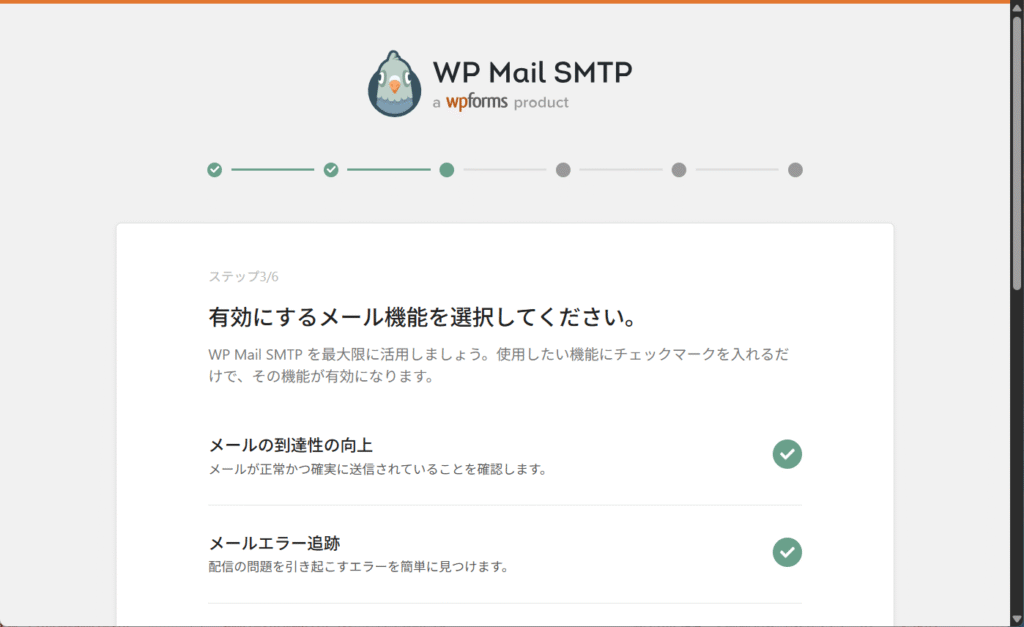
- 有効にするメール機能を選択してくださいは変更せず「保存して続行」します。
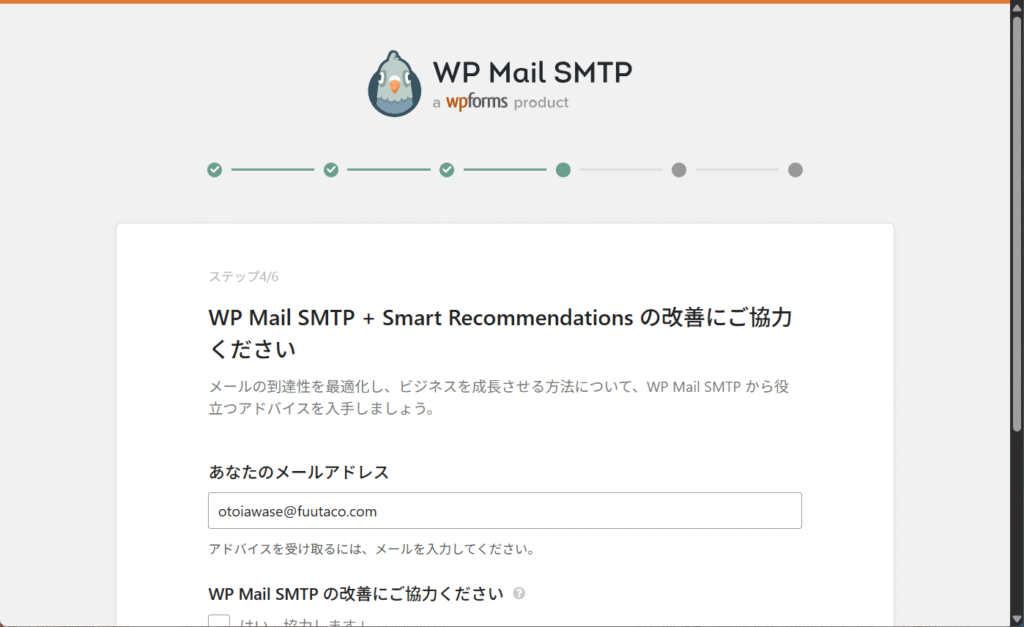
- WP Mail SMTP + Smart Recommendationsはお好みで設定してください。
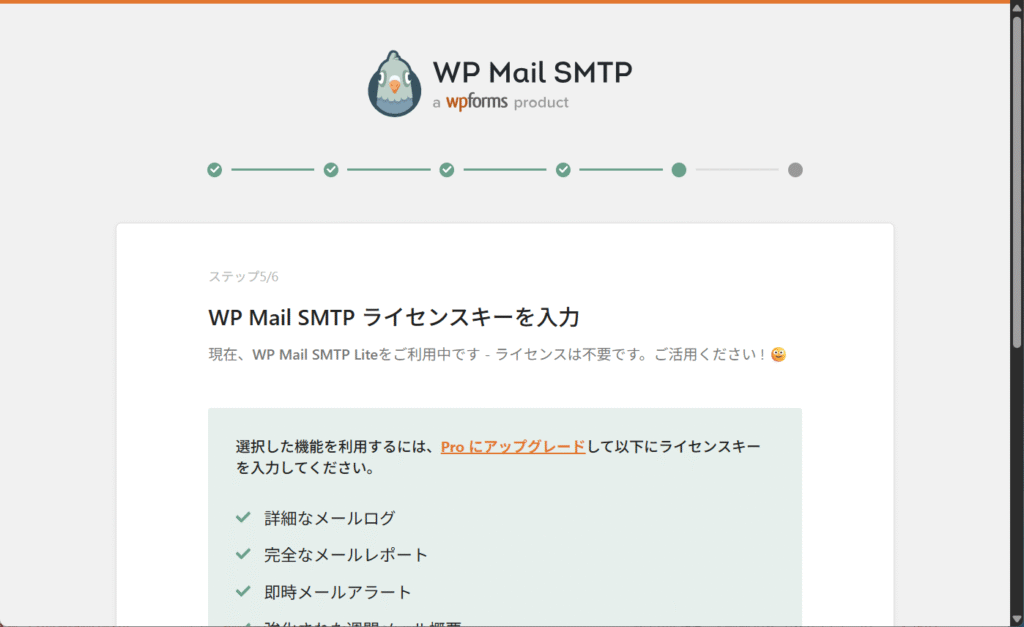
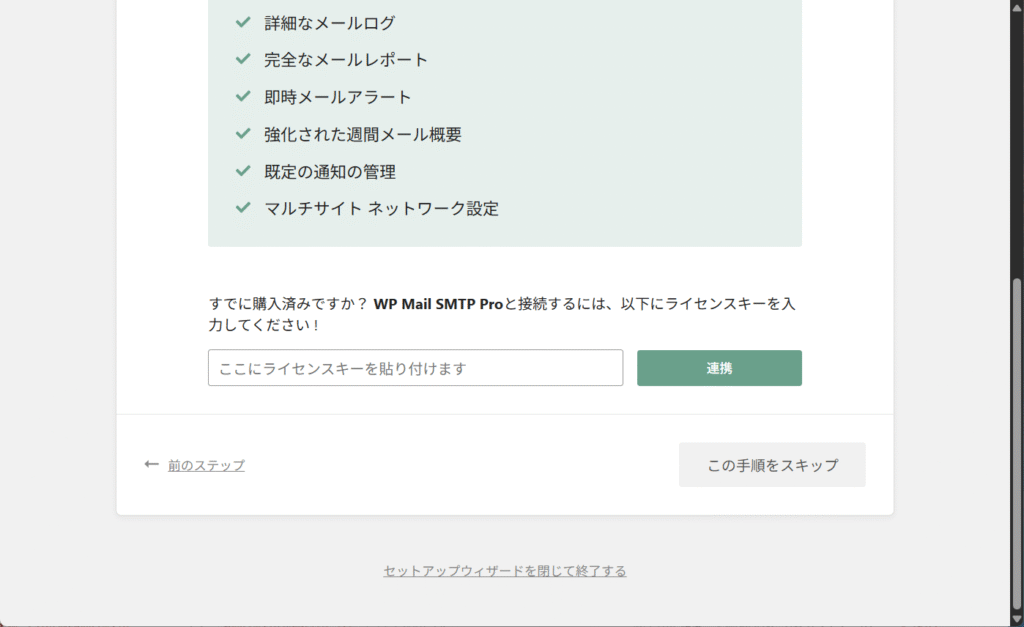
- WP Mail SMTP ライセンスキーを入力は「この手順をスキップ」をクリック。
- ふぅたこは無料版なのでスキップしています。
- 追加機能が必要であれば有料版にしてライセンスキーを入力してください。
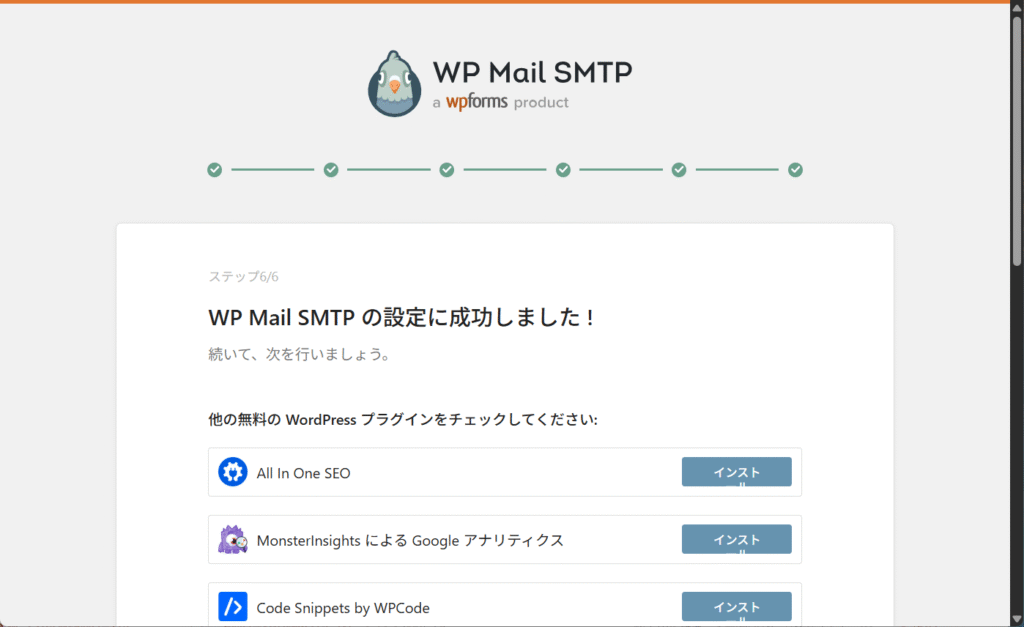
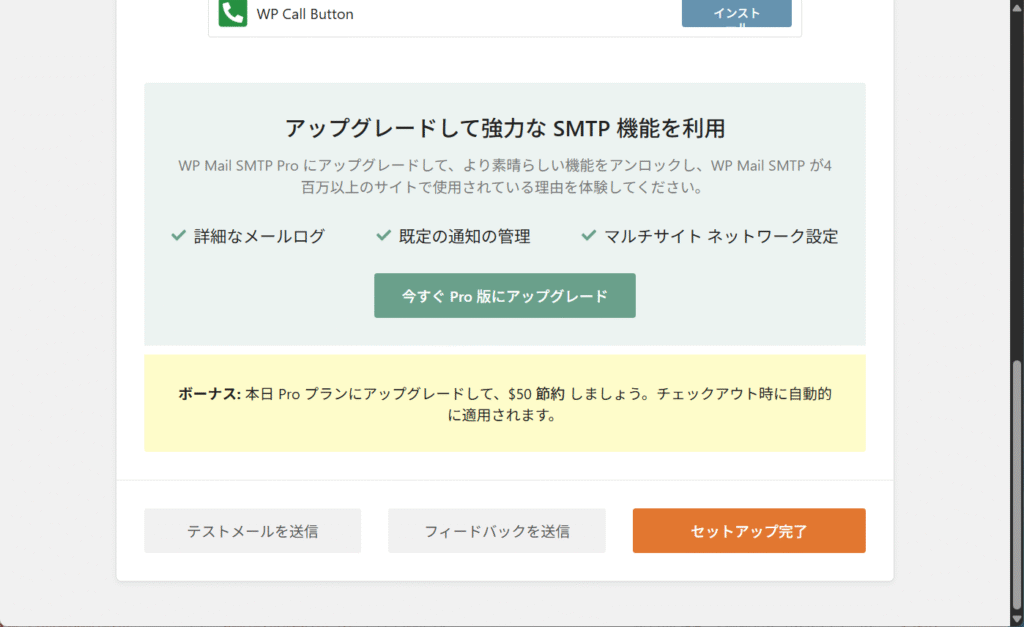
- WP Mail SMTP の設定に成功しました!が表示されれば完了です!
- セットアップ完了をクリックしましょう。
テストメールを送信
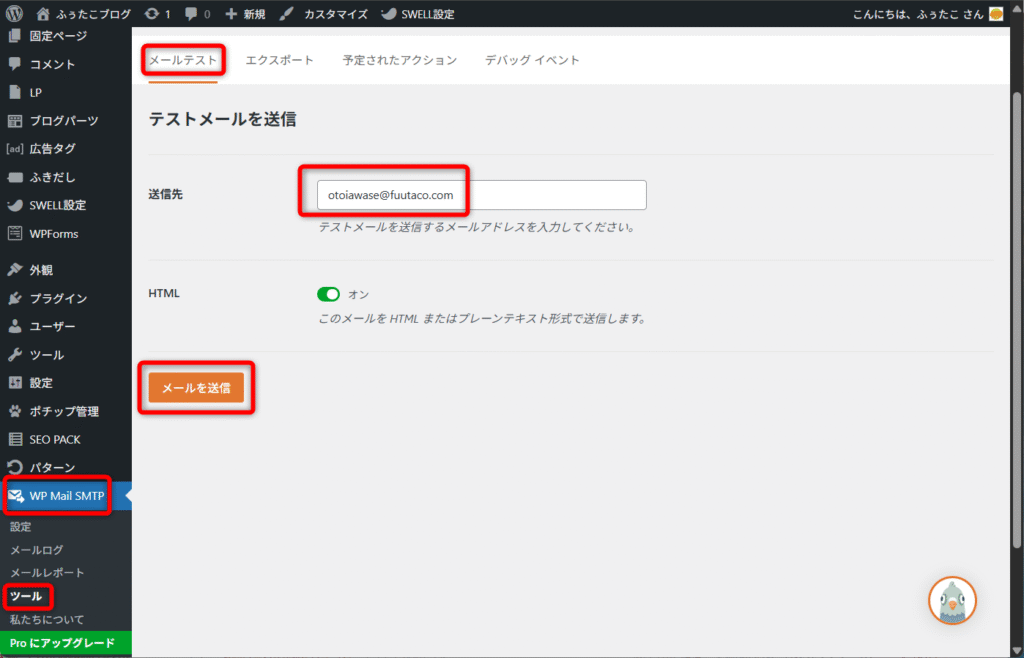
- WordPress左側メニューの「WP Mail SMTP」→「ツール」→「メールテスト」。
- 送信先のメールアドレスを指定して、「メールを送信」。
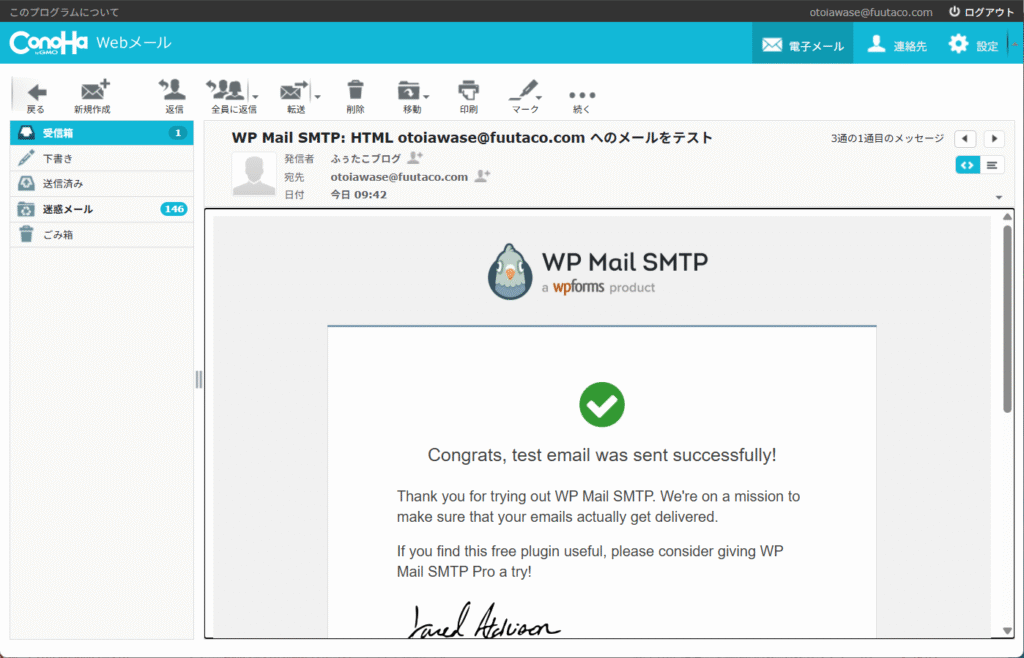
- 下記のように、受信箱に正しく届いていれば成功です!
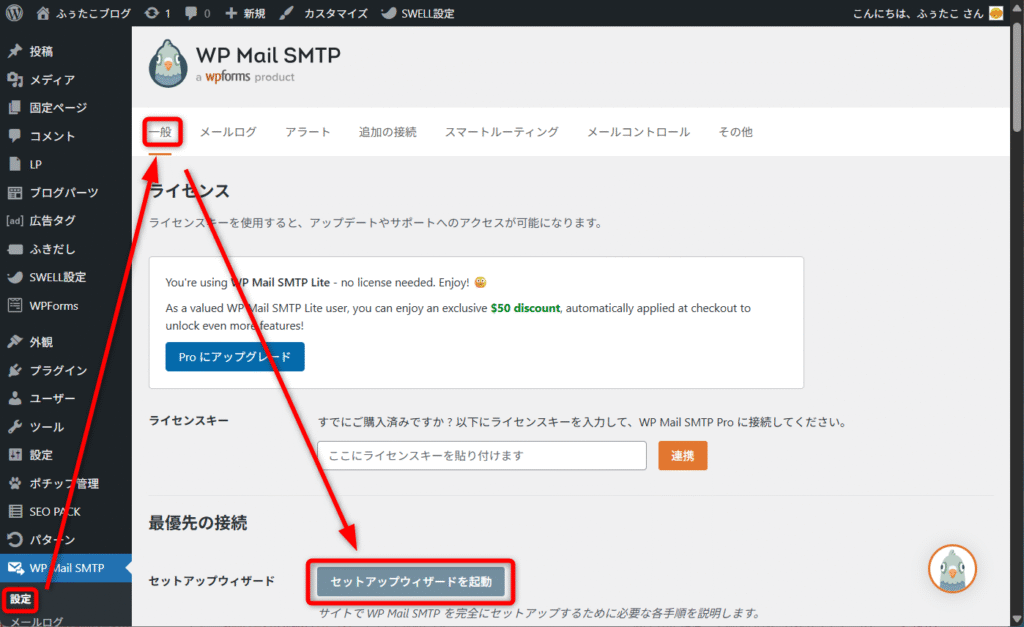
補足:セットアップウィザードへの入り方
ふぅたこセットアップウィザード閉じちゃったよって人向け
- WordPress左側メニューの「WP Mail SMTP」→「設定」→セットアップウィザードを起動
まとめ
ConoHa Wingのサーバーで運用しているWordPressからのメールが、ConoHa Wingの迷惑メールフォルダに振り分けられ、普段利用しているGmailで受信できていなかった事が発端でこの記事を作成しました。
ブログ運営者としてはありえないミスでした・・・😭
WP Mail SMTPプラグインを導入し、サーバー側の迷惑メールフィルタを回避し、重要なメールが確実に受信トレイに届くようになりました。
コメント